COMMENT RÉINITIALISER UN MACBOOK ?
Publié le 11 mars 2026
Mis à jour le 11 mars 2026
Publié le 11 mars 2026
Mis à jour le 11 mars 2026
Apprécié pour ses performances techniques et son ergonomie, le MacBook convient aussi bien pour un usage domestique ou professionnel. Pour différentes raisons, il est parfois nécessaire de le réinitialiser avec ses paramètres d’usine. En quoi cette opération de maintenance informatique s’avère-t-elle essentielle ? Comment faut-il s’y prendre afin de remettre « à neuf » son MacBook ?
En quoi consiste la réinitialisation d’un MacBook ?
La réinitialisation d’un MacBook aux paramètres d’usine est considérée comme une remise à zéro du système. Autrement dit, cette opération supprime l’intégralité des modifications réalisées depuis son achat. Cela comprend la personnalisation des paramètres de l’OS (système d’exploitation), l’installation de logiciels, ainsi que les fichiers stockés sur le disque dur interne. La réinitialisation signifie donc une suppression totale et définitive. Il est essentiel de réaliser au moins une copie de sauvegarde sur un périphérique externe avant de réaliser cette opération.
Pourquoi réinitialiser son MacBook ?
Plusieurs cas de figure peuvent nécessiter la réinitialisation d’un MacBook ; qu’il s’agisse d’un modèle Pro ou Air. Cependant, l’objectif escompté reste similaire : préserver ou retrouver les performances de son matériel informatique. Ce type de maintenance est préconisé dans les situations suivantes :
- des ralentissements fréquents, voire permanents, du système ;
- des erreurs système qui se multiplient et empêchent d’exploiter pleinement les fonctionnalités et les performances de son MacBook ;
- une infection due à différentes menaces informatiques : virus, chevaux de Troie, malwares, ransomwares… ;
- une surchauffe de l’ordinateur portable.
En parallèle des réparations propres à la réinitialisation d’un MacBook, l’opération est également recommandée quand on souhaite revendre son matériel d’occasion à un particulier ou à une entreprise. Cela évite de transmettre des informations personnelles et d’empêcher leur utilisation à des fins illégales.
Sauvegarder ses fichiers personnels avant la réinitialisation de son MacBook
Comme évoqué précédemment, la sauvegarde de données personnelles est primordiale avant de réinitialiser son MacBook. Il existe alors différentes possibilités. La plus classique consiste à brancher un périphérique externe (clé USB ou disque dur), puis de transférer ses données. Selon la capacité de stockage, du volume à transférer et de la vitesse des flux, cette étape peut s’avérer plus ou moins longue. Toutefois, elle nécessite uniquement des connaissances informatiques de base.
L’utilisation d’un MacBook permet de profiter de la fonctionnalité « Time Machine ». Il suffit de lancer l’application et ensuite de sélectionner l’option « Choisir un disque de sauvegarde ». Choisissez l’emplacement où vous souhaitez retrouver vos fichiers ensuite. Enfin, il est possible de synchroniser les données ou de cloner le système grâce au service iCloud. Dans les « Préférences système », il faut alors sélectionner l’icône qui correspond à l’iCloud et ainsi engager une copie de son système et son contenu.
Bloquer les autorisations d’accès à ses applications Mac OS et à ses comptes personnels
Autre point essentiel avant de réinitialiser un MacBook : se déconnecter de ses comptes Apple. Cela comprend le compte Musique (iTunes), ainsi que l’iCloud. Afin d’éviter un usage frauduleux ou non autorisé, il convient généralement de se rendre dans les paramètres et de retirer les autorisations d’accès. L’utilisation d’un identifiant et d’un mot de passe personnel est requise.
Le chemin pour parvenir aux paramètres souhaités peut néanmoins différer en fonction de la version Mac OS utilisée. À noter qu’il est possible de décocher certaines options, comme la géolocalisation de l’appareil ou la personnalisation du navigateur Web Safari. La déconnexion et le blocage d’autorisation valent également pour la messagerie électronique iMessage.
Qu’est-ce que la mémoire NVRAM (ou PRAM) ?
Avant de réinitialiser son MacBook, la mémoire à accès direct non volatile (NRVAM ou PRAM) est une opération intermédiaire pour réparer certains problèmes. Cette alternative peut être utile lorsqu’on rencontre des problèmes d’affichage ou de son. Cela peut éventuellement résoudre un démarrage lent. Pour la réinitialiser, respectez les étapes suivantes :
- cliquez sur l’icône de la pomme en haut à gauche de l’écran ;
- sélectionnez l’option « Éteindre » ou « Redémarrer » ;
- maintenez les touches « Command », « Option », « P » et « R », lors du redémarrage ;
- entrez votre identifiant et mot de passe.
Certaines préférences doivent être reprogrammées, comme le réglage du son. Si les problèmes rencontrés ne sont pas résolus, il faut alors réinitialiser le MacBook selon les paramètres d’usine.
Formater son disque dur : la première étape de la réinitialisation d’un MacBook
Pour réinitialiser un MacBook, assurez-vous de la qualité de votre connexion Internet (en WiFi ou en mode Ethernet), puis redémarrez l’appareil en mode sans échec. Au moment de l’amorçage du système, maintenez les touches « Command » et « R » jusqu’à ce que l’ordinateur se lance en mode sans échec. Pour certaines versions, il vous faut aussi appuyer simultanément sur la touche « Option » (Alt). Si l’opération fonctionne, l’utilitaire Mac OS s’affiche.
Sélectionnez l’utilitaire de disque, puis cliquez sur « Continuer ». Dans la liste déroulante, sélectionnez ensuite le disque dur concerné par la réinitialisation. Il est également possible de choisir le format (étendu) et une table de partition (GUID) pour préparer l’opération. Après avoir cliqué sur l’option « Démonter », enclenchez la procédure avec la fonction « Effacer ». Le disque dur est alors formaté.
Réinstaller le système d’exploitation Mac OS pour compléter la réinitialisation de son MacBook
Afin de finaliser la réinitialisation de votre MacBook, fermez l’utilitaire de disques, puis sélectionnez « Réinstaller Mac OS ». Suivez les étapes qui s’affichent successivement à l’écran pour remettre en fonctionnement le système d’exploitation. Pensez à choisir l’emplacement initial (celui formaté) avant de valider l’opération. C’est à cette étape que la connexion Internet est particulièrement importante, car l’ordinateur télécharge la dernière version en date disponible.
Il s’agit d’une copie vierge de Mac OS paramétrée selon les réglages d’usine. Là encore, la durée de l’installation varie d’un système à l’autre. Quand cette étape est terminée, vous devez choisir la langue. Cela signifie que l’étape suivante vous demande d’entrer votre identifiant et votre mot de passe. Si vous envisagez de vendre votre MacBook, laissez tel quel pour que l’acheteur se connecte avec ses propres identifiants. La réinitialisation du MacBook est désormais terminée.
Acheter un MacBook pas cher (Pro ou Air)
Vous souhaitez changer d'ordinateur portable mais souhaitez conserver un MacBook ? Découvrez sans plus tarder toutes nos meilleures offres Apple du côté du neuf comme de l'occasion et bénéficiez en prime de 5% remboursés sur votre achat.


Miser sur un MacBook reconditionné
Ecolo ou non vous optez désormais pour des produits de seconde main quand cela est possible ? Achetez sans plus tarder un MacBook reconditionné pour pas cher sur Rakuten. Parfait pour économiser de l'argent et faire un (beau) geste pour la planète !


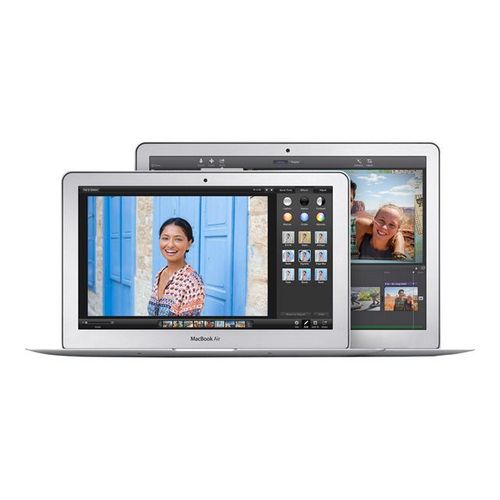
Chargeur MacBook
Et si vous étiez à la recherche d'un nouveau chargeur MacBook, là encore, les prix bas se trouvent sur notre site d'achat en ligne !